Infos zu HDMI-Anschlüssen

      Infos zu HDMI-Anschlüssen

      Infos zu HDMI-Anschlüssen

      Quelle: hdmi-experte.com/#hdmi-kabel

      Was ist HDMI und was kann es?
      HDMI ist eine Schnittstelle für die verlustfreie Übertragung von Bild- und Ton in der Unterhaltungstechnik. Kurz gesagt kannst du mit einem HDMI-Kabel zum Beispiel deinen Bluray-Player oder deinen TV-Receiver an deinen Fernseher anschließen. Über das HDMI-Kabel können dann das Bild und der Ton an deinen Fernseher übertragen werden.

      Die Übertragung über das HDMI-Kabel erfolgt digital und in sehr hoher Qualität. Zahlreiche Tonspuren (z.B. für 5.1 Surround Sound) und ultra hochauflösende Bilder (Ultra HD bzw. 4k, 3D-Videos) können gleichzeitig übertragen werden. Doch HDMI kann noch einiges mehr:

      Fernbedienungen (CEC)
      Die angeschlossenen Geräte können über das HDMI-Kabel mithilfe des CEC-Standards kommunizieren. Dies erlaubt zum Beispiel deinen an den Fernseher angeschlossenen Bluray-Player mithilfe der Fernbedienung deines Fernsehers zu steuern. Du sparst dir also das hantieren mit mehreren Fernbedienungen.

      Der Audio-Rückkanal (ARC)
      Ebenfalls verfügt HDMI über einen Audio Return Channel (ARC). Dieser erlaubt es, dass der Ton über ein HDMI-Kabel in beide Richtungen ausgetauscht werden kann. Dadurch wird die Verkabelung insbesondere beim Einsatz einer an den Fernseher angeschlossenen Musikanlage einfacher, weil man sich ein HDMI-Kabel spart.

      Wenn du mehr über den Audio-Rückkanal und die Vorteile von HDMI-ARC erfahren möchtest, empfehle ich dir folgenden Artikel: Receiver anschließen.

      Netzwerk über HDMI
      Zuletzt muss noch der Ethernet-Channel erwähnt werden. Dieser erlaubt es, die Netzwerkverbindung oder den Internetzugang über ein HDMI-Kabel an die angeschlossenen Geräte zu verteilen. Es genügt also, den Fernseher per LAN oder WLAN in das Netzwerk zu integrieren und dieser kann dann allen angeschlossenen Geräten diesen Zugang bereitstellen. Auch wenn moderne HDMI-Kabel diese Möglichkeit bieten, ist leider diese letzte Funktionalität in der Praxis nicht sehr weit verbreitet und nur wenige Geräte und Hersteller unterstützen dies.
      Wie finde ich das passende HDMI-Kabel?
      Du brauchst einfach nur ein HDMI-Kabel und findest dich bei den ganzen Abkürzungen zum Thema HDMI und der unerschöpflichen Auswahl an HDMI-Kabeln nicht zurecht? Dabei können wir dir helfen.

      Vorab die Warnung: Finger weg von maßlos überteuerten HDMI-Kabeln wie sie bei einigen großen Elektronik-Ketten verkauft werden. Es gibt absolut keinen Grund, für ein 3 Meter langes HDMI-Kabel 20 € und mehr auszugeben.

      Zu erst einmal ist wichtig, welche Geräte mit dem HDMI-Kabel verbunden werden sollen. Wenn du also zum Beispiel ein HDMI-Kabel brauchst, um deinen TV-Receiver mit deinem Fernseher zu verbinden, musst du erst einmal nachsehen, ob beide Geräte über einen HDMI-Anschluss verfügen. Schau also einmal nach, ob beide Geräte über eine HDMI-Buchse verfügen. Falls du Probleme hast die Anschlüsse zu identifizieren, sieh dir unsere Hilfe zum Thema HDMI-Buchse und HDMI-Stecker an.

      Solltest du feststellen, dass eines der Geräte keine HDMI-Buchse besitzt, so benötigst du einen entsprechenden HDMI-Adapter. Wir haben dazu eine Hilfe zum Thema HDMI-Adapter vorbereitet.

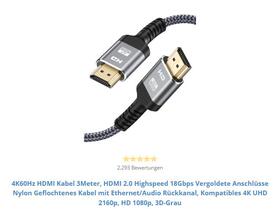
      Falls beide Geräte über eine HDMI-Buchse verfügen oder du einen entsprechenden HDMI-Adapter hast, fehlt nur noch das HDMI-Kabel. Dazu lautet unsere Empfehlung: Kaufe immer ein HDMI-Kabel der neuesten Generation. Diese sind kaum teurer als ältere HDMI-Kabel, bieten dir aber alle Möglichkeiten und HDMI-Funktionen und rüsten dich zudem für die Zukunft.

      Wir haben ein HDMI-Kabel rausgesucht, welches dem neuesten HDMI-Standard entspricht. Es gibt also nichts, was mit diesem HDMI-Kabel nicht möglich ist. Es unterstützt alle existierenden HDMI-Funktionalitäten:
      • High Definition (HD)
      • Ultra HD (4K)
      • 3D-Videos
      • Audio Return Channel (ARC)
      • Consumer Electronics Control (CEC)
      • Ethernet Channel
      • Mehrere Audio-Kanäle für Surround-Sound
      Das HDMI-Kabel ist in allen gängigen Längen verfügbar und das zu einem fairen Preis.


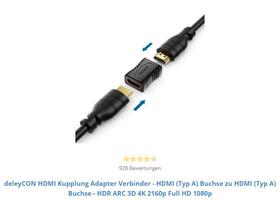
      Kurz erklärt: HDMI-Buchse und HDMI-SteckerEs gibt bei HDMI sowohl eine HDMI-Buchse als auch einen HDMI-Stecker. Die HDMI-Buchse wird normalerweise in Geräte wie Fernseher, Bluray-Player oder TV-Receiver eingebaut. Den HDMI-Stecker hingegen findet man an HDMI-Kabeln. Ein normales HDMI-Kabel hat an beiden Enden jeweils einen HDMI-Stecker. Ein HDMI-Stecker wird - wie der Name vermuten lässt - in eine HDMI-Buchse gesteckt.

      Auf dem folgenden Bild sind zwei HDMI-Kabel und eine HDMI-Kupplung abgebildet, mit der die beiden HDMI-Kabel verbunden werden. Die HDMI-Kupplung verfügt über zwei HDMI-Buchsen, die HDMI-Kabel jeweils über einen HDMI-Stecker.


      HDMI-Anschluss: HDMI, Mini-HDMI und Micro-HDMI
      Der HDMI-Anschluss: Bei HDMI gibt es unterschiedliche Größen der HDMI-Stecker und HDMI-Buchsen. Je nach vorhandenem Platz und einigen weiteren Anforderungen kommt ein anderer HDMI-Typ bzw. HDMI-Anschluss zum Einsatz. Insgesamt gibt es 4 unterschiedliche HDMI-Typen in unterschiedlichen Größen:

      Der "normale" HDMI-Typ ist Typ A. Er wird in der Unterhaltungselektronik an Fernsehern, Bluray-Playern, TV-Receivern und vielen weiteren Geräten verwendet. Der HDMI Typ A ist der größte und daher auch robusteste Typ.
      Mini-HDMI (HDMI Typ C) ist etwas kleiner und wird häufig bei Geräten mit wenig Platz für Anschlüsse verwendet. Er kommt zum Beispiel häufig bei flachen Notebooks oder Ultrabooks und Tablets zum Einsatz.
      Micro-HDMI (HDMI Typ D) ist der kleinste HDMI-Typ. Aufgrund der sehr kleinen Bauweise wird er an Geräten mit sehr wenig Platz verwendet. An Smartphones kommen zum Beispiel HDMI-Buchsen vom Typ Mini-HDMI zum Einsatz.
      Außerdem gibt es noch den HDMI Typ E, welcher für den Einsatz in Fahrzeugen entwickelt wurde. Er ist daher für die Unterhaltungselektronik von geringer Bedeutung.
      Grundsätzlich ist für die Verkabelung der heimischen Unterhaltungszentrale (z.B. Fernseher, Bluray-Player, TV-Receiver, Audio-Verstärker, Spielekonsole) der HDMI-Anschluss vom Typ A die richtige Wahl.
      Bilder
      • Mini.jpg

        13,21 kB, 669×252, 0 mal angesehen
      Was ist besser Monitor an DVI oder an HDMI?

      Qualitativ sind beide Übertragungsmöglichkeiten in etwa gleich, sie unterscheiden sich jedoch in der Vielfalt ihrer Übertragung. Während HDMI sowohl Bild als auch Ton übertragen kann, werden durch den DVI Standard lediglich reine Bildinformationen übertragen.

      Kann man von HDMI auf DVI?
      Machen Sie aus Ihrem DVI Kabel ein HDMI Kabel und verbinden Sie HDMI-Geräte mit DVI-Geräte ohne Verluste und in höchster Übertragungsqualität. Stecken Sie den HDMI auf DVI-D Adapter ganz einfach auf Ihr DVI-D Buchse, somit können Sie dann perfekt einen HDMI Eingang mit einer Leitung verbinden.

      Monitor-Anschlüsse: Einfach erklärt, von DVI bis HDMI


      Monitor-Anschlüsse von links nach rechts: HDMI, VGA und DVI. Mitte und rechts verfügen über Sicherungsschrauben, HDMI verzichtet darauf.

      Ein Monitor, verschiedene Buchsen. Aber wie unterscheiden sich die Monitor-Anschlüsse und was gibt es bei DVI, VGA, DisplayPort, Mini-DisplayPort, USB-C und HDMI zu beachten?

      Egal wie alt, egal wie digital – jeder weiß, wer einen DVD-Player, eine Spielekonsole oder den Computer mit einem Bildschirm oder Fernseher verbinden will, der braucht dafür ein Kabel. Mit der Zeit verbesserte sich das Bild der Monitor und mit ihm seine Ein- und Ausgänge. Inzwischen gibt es so viele Arten verschiedener Stecker und Verbindungen, dass manch einer die Übersicht verloren hat.

      Monitor-Anschlüsse: VGA, der OldieEs war einmal ein kleiner blauer Stecker, der hatte fünfzehn Pins und zwei Schrauben. VGA war sein Name und mit seinen Pins übertrug er das Bildsignal und das analog. Seine zwei Schrauben halfen dabei, dass er an Ort und Stelle verblieb. Im Jahre 2021 hat der Stecker aber ausgedient. Seine analogen Wurzeln sorgen schlicht dafür, dass die Bildqualität von Faktoren wie der Kabellänge oder der Umwandlung digital zu analog unterliegt.

      Eigentlich braucht es den VGA-Eingang nur, wenn man Laptop oder Computer mit sehr alten Ausgabegeräten verbinden will. Ein Klassiker wäre der Uralt-Beamer im Konferenzraum. Immerhin schafft der analoge Anschluss noch immer eine maximale Auflösung von 2048x1536 Pixeln bei einer Bildwiederholrate von 85 Hertz.


      DVI glänzt in weiß, VGA in blau. Was die Monitor-Anschlüsse aber eint, sind die Feststellschrauben.

      DVI: Die Brücke zwischen digital und analog
      DVI ist der etwas neuere Anschluss, gleichwohl steht er wie VGA vor dem Aussterben. Was VGA und DVI eint, sind die zwei seitlichen Feststellschrauben. Ansonsten überträgt DVI Bildsignale digital – und analog. Möglich machen das zwei unterschiedliche Arten von DVI:
      • DVI-I hat Pins für ein digitales Videosignal, das mit HDMI-Signalen kompatibel ist und Pins für ein analoges Signal, das mit VGA kompatibel ist
      • DVI-D hat nur Pins für ein digitales Videosignal, das mit HDMI-Signalen kompatibel ist
      Und weil das so ist, eignet sich DVI dank günstiger Adapter wunderbar als Brücke zwischen HDMI und VGA. Bei DVI gibt es aber noch etwas zu beachten und das sind Single- und Dual-Link-Anschlüsse. Logisch: Dual-Link lässt einen größeren Datendurchsatz und damit schärfere Bilder zu.
      • Single-Link: 1920x1200 Pixel bei 60 Hertz
      • Dual-Link: 2560x1600 Pixel bei 60 Hertz
      Dass DVI trotzdem ausstirbt, liegt daran, dass der Anschluss weder andere Daten wie etwa Audiosignale übertragen kann. Außerdem lassen sich mit ihm nicht so viele Farbräume abdecken wie mit HDMI oder DisplayPort.

      HDMI: Der Alleskönner ohne Sicherung
      Im Vergleich zu VGA und DVI hat HDMI keine Feststellschrauben oder sonstige Sicherung. Ansonsten ist der Anschluss seinen Vorgängern überlegen: HDMI 2.1 etwa bietet einen satten Datendurchsatz von 38,4 Gigabit in der Sekunde. Auf dem Bildschirm bedeuten das eine maximale Auflösung von 10K bei 120 Hertz. Das ist aber noch Zukunftsmusik, die meisten aktuellen Fernseher und PC-Monitore bieten HDMI 2.0. Der Standard schafft 4k-Auflösung mit einer Bildwiederholrate von 60 Hertz. In Full-HD sind gar 120 Hertz drin.


      Feststellschraube Fehlanzeige – der HDMI-Anschluss verzichtet auf eine Sicherung.

      Für PC-Gamer mit 144-Hertz-Monitoren oder höher eignet sich HDMI deshalb nicht. Dagegen punktet der Anschluss mit seiner Flexibilität, denn er befindet sich nicht nur an Bildschirm und Fernseher, sondern auch an neuen Audioverstärkern und Konsolen. Im Vergleich zu VGA und DVI überträgt HDMI auch Tonsignale oder Ethernet-Daten. Damit können Sie etwa Spielkonsolen über HDMI aus dem Stand-by-Modus aufwecken.
      Und das bringt uns zu einem weiteren Pluspunkt: der Bequemlichkeit. HDMI-CEC ermöglicht es beispielsweise, mit der Fernbedienung des Fernsehers, Amazons Fire TV zu steuern – mehrere Fernbedienungen oder eine universale Fernbedienung braucht es nicht. HDMI verbessert also die Kommunikation zwischen den Geräten, bringt so Ordnung in das Bedienungswirrwarr und sollte deshalb der bevorzugte Anschluss im Wohnzimmer sein.

      DisplayPort: Anschluss für Gamer
      Bei Computer-Monitoren kann die Sache ganz anders aussehen, denn hier hat HDMI mit DisplayPort einen mächtigen Konkurrenten. Im Vergleich zum Alleskönner bietet DisplayPort zwar keine Schrauben, aber dafür kleine Widerhaken, die die Steckverbindung an Ort und Stelle halten. Der Datendurchsatz von DisplayPort 1.2 und HDMI 2.0 ist in etwa gleich groß, trotzdem hat DisplayPort bei der Verbindung zwischen Computer und Bildschirm die Nase vorn.


      Kleine Widerhaken sorgen beim DisplayPort-Anschluss für sicheren Halt.

      Jedenfalls für Gamer, denn die wollen eine hohe Bildwiederholrate und über DisplayPort 1.2 können Monitore mit Full-HD-Auflösung 240 Hertz wiedergeben. Wer allerdings Bilder oder Videos bearbeiten will, könnte trotzdem zu HDMI greifen wollen, weil der Anschluss mehr Farbräume abdeckt. Und auch die Kommunikationseigenschaften von Geräten untereinander wie HDMI sie bietet, hat DisplayPort nicht. Immerhin überträgt der Anschluss aber auch Audio- oder Ethernetsignale.

      USB-C, Mini-HDMI und Mini-DisplayPort
      Neben den normalen Verbindungen gibt es noch kleine Versionen der Anschlüsse, namentlich Mini- und Micro-HDMI sowie Mini-DisplayPort. Sie bieten dieselben Übertragsungsraten wie ihre großen Brüder. Einzige Ausnahme: Mini-DisplayPort-Adapter mit Thunderbolt-Zertifizierung, die mehr Datendurchsatz als Mini-DisplayPort ohne Thunderbolt-Zertifizierung bieten. Der Stecker passt in ältere MacBoos und iMacs, die über Thunderbolt-Buchsen der ersten und zweiten Generation verfügen.

      Wenn ein Mini-DisplayPort-Adapter mit einem Blitz gekennzeichnet ist, deutet das auf eine Thunderbolt-Verbindung hin. An den meisten dieser Adapter lassen sich neben dem Bildschirm weitere Thunderbolt-Geräte wie externe Festplatten anschließen. Ab der dritten Thunderbolt-Generation hat sich die Buchse gewandelt und sieht aus wie ein USB-C-Anschluss, bietet aber mehr Datendurchsatz als selbiger. Mini-DisplayPort wird also von USB-C ersetzt.

      Und wenn wir schon bei USB-C sind: Auch darüber kann man einen Computer mit dem Monitor verbinden. Das ergibt vor allem für neue Laptops Sinn, die über Thunderbolt oder USB-C-Schnittstelle verfügen. Das schöne daran ist, dass das Notebook über USB-C auch mit Strom versorgt wird. Entsprechend braucht verschwendet das meist klobige Netzteil des Laptops keinen Platz auf dem Schreibtisch.

      Wenn Laptop und Bildschirm über Thunderbolt 3 verfügen, braucht es ein Thunderbolt-Kabel, um die Geräte miteinander zu verbinden. Zu guter Letzt sei gesagt, dass man seinen Computer über verschiedene Adapter kreuz und quer über die verschiedenen Anschlüsse verbinden kann. Allerdings können die unterschiedlichen Anschlüsse sich gegenseitig ausbremsen. Wer etwa mit einen DisplayPort-Adapter für HDMI, den Computer mit dem Fernseher über HDMI verbindet, könnte feststellen, dass der Fernseher bei 4K-Auflösung nur 30 Hz zeigt, wenn das verwendete HDMI-Kabel nur HDMI 1.2 unterstützt. Achten Sie also darauf, dass Adapter und Kabel die Anschlüsse nicht ausbremsen.
      EINGÄNGE FÜR BILDSCHIRME
      DisplayPort vs HDMI: Die Schnittstellen für Bildschirme im Vergleich


      DisplayPort vs HDMI: Die kleinen Widerhaken an der Unterseite sichern DisplayPort-Kabel. HDMI-Kabel haben keine Sicherungsfunktion.

      DisplayPort oder HDMI – macht das einen Unterschied? Lesen Sie, worauf Sie beim Kabelkauf und den Schnittstellen für Monitore achten müssen.
      Wer schon einmal seinen Computer, DVD-Player oder sonst ein technisches Eingabegerät mit einem Bildschirm oder Fernseher verbunden hat, wird sich die Frage gestellt haben, über welche Schnittstelle die beiden Geräte idealerweise verbunden werden. Bei den meisten Fernsehern stellt sich die Frage nicht, denn sie verfügen häufig ausschließlich über HDMI-Buchsen.

      Bei Computer-Monitoren sieht die Sache dagegen anders aus. Neben HDMI-Steckern stehen bei vielen zusätzlich DisplayPort-Buchsen zur Auswahl. Ältere Vertreter ihrer Zunft haben noch VGA-, oder DVI-Verbindungen. Letztere sind aber ein Relikt vergangener analoger Tage und damit inzwischen überholt. Für all jene, die bereits im digitalen Neuland angekommen sind, stellt sich also eher die Frage: DisplayPort vs. HDMI – was ist besser? Und die ist nicht so leicht zu beantworten, denn beide Schnittstellen unterliegen einer steten Entwicklung.

      Mit anderen Worten: HDMI 2.0 bietet Verbesserungen gegenüber HMDI 1.4, ist in gewissen Punkten aber "schwächer" als DisplayPort 1.2. Außerdem gibt es von beiden auch noch Mini-Versionen: Bei DisplayPort nennt die sich Mini-DisplayPort und passt in Thunderbolt-Buchsen der ersten und zweiten Generation. Bei HDMI gibt es gleich zwei kleine Versionen: Mini- und Mico-HDMI. Sie befinden sich meist an Notebooks.

      Und um das Wirrwarr perfekt zu machen, lassen sich an Thunderbolt-3- und USB-C-Buchsen ebenfalls Bildsignale und Audiosignale von HDMI oder DisplayPort übertragen – wenn der richtige Adapter vorhanden ist. Höchste Zeit sich einen Überblick zu verschaffen.

      DisplayPort vs HDMI
      Allein die Tatsache, dass beide Schnittstellen sowohl Bild- als auch Audiosignale übertragen, eint sie. Der erste Unterschied wird schon bei Betrachtung der Verbindung offensichtlich: DisplayPort verfügt über eine Sicherung, die den Stecker an Ort und Stelle hält, HDMI verzichtet darauf. Neben der unterschiedlichen Passform unterscheiden sich die Schnittstellen vor allem in ihrer Bandbreite – also der Menge an Daten, die Sie durchlassen.

      Das schlägt sich darin nieder, wie viele Bilder in der Sekunde die Schnittstellen in einer bestimmten Auflösung maximal übertragen können. Ein Beispiel: Während HDMI 1.4 eine maximale Auflösung von 4K mit einer Bildwiederholrate von 30 Hertz unterstützt, bietet DisplayPort 1.3 eine Unterstützung von 8K bei 60 Hertz. Warum ist das wichtig?

      Darauf müssen Sie beim Kabelkauf achten
      Angenommen, Sie suchen online ein HDMI-Kabel für Ihren neuen 4K-Fernseher, um diesen mit einer PlayStation 5 zu verbinden. Der Fernseher bietet eine Bildwiederholrate von 120 Hertz. Sie bestellen das günstigste Kabel, was im konkreten Beispiel ein HDMI-1.4-Kabel wäre. Ziemlich schnell würden Sie feststellen, dass Ihr Fernseher keine 120 Bilder in der Sekunde zeigt, sondern nur 30 bei 4K-Auflösung. Schuld ist das HDMI-Kabel, das schlicht nicht genug Datendurchsatz für die Signalübertragung zwischen Fernseher und PlayStation bietet.

      Welche Schnittstelle die richtige ist, hängt vom individuellen Gebrauch in Kombination mit den anzuschließenden Ausgabegeräten ab. Wer etwa einen Ultrawidescreen-Monitor hat, sollte den auf keinen Fall über ein HDMI-1.4-Kabel mit dem Computer verbinden, weil das Seitenverhältnis nicht unterstützt wird .

      HDMI Datendurchsatz
      Die folgende Tabelle liefert Klarheit, welche HDMI-Version was unterstützt, beginnend ab HDMI-Version 1.4:


      Aus der Tabelle ergibt sich, dass die meisten Verbraucher mit einem HDMI-2.0-Kabel gut fahren. Wer allerdings gedenkt, eine Next-Gen-Konsole wie die PlayStation 5 oder die Xbox Series X mit dem TV zu verbinden, sollte über HDMI 2.1 nachdenken – jedenfalls dann, wenn der Fernseher eine Bildwiederholfrequenz von 120Hz realisieren kann und ebenfalls über den Standard verfügt. Das liegt daran, dass die Top-Modelle der Konsolen laut beider Hersteller bis zu 120 Bilder in der Sekunde bei 4K-Auflösung auf den Fernseher rechnen können.

      DisplayPort Datendurchsatz
      Wie sich die Sache bei DisplayPort verhält, verrät die folgende Tabelle:


      Die Tabellen ergeben, dass sich DisplayPort vor allem für Computermonitore eignet, die über eine hohe Bildwiederholrate verfügen. Entsprechend werden Zocker einen Bildschirm mit 144 Hz Bildwiederholrate über DisplayPort mit dem Computer verbinden. Per HDMI-Kabel kann der Bildschirm nur 120 Bilder in der Sekunde anzeigen.

      Allerdings kann die hohe Bildwiederholrate bei DisplayPort unter Umständen nur über die Komprimierung der Bildsignale oder dem YCbCr-Farbmodell (oder einer Kombination aus beidem) erreicht werden. Wer den Rechner auch für die Bildbearbeitung nutzt, könnte andere Farbmodelle nutzen wollen.

      Die Tabellen ergeben, dass sich DisplayPort vor allem für Computermonitore eignet, die über eine hohe Bildwiederholrate verfügen. Entsprechend werden Zocker einen Bildschirm mit 144 Hz Bildwiederholrate über DisplayPort mit dem Computer verbinden. Per HDMI-Kabel kann der Bildschirm nur 120 Bilder in der Sekunde anzeigen.

      Allerdings kann die hohe Bildwiederholrate bei DisplayPort unter Umständen nur über die Komprimierung der Bildsignale oder dem YCbCr-Farbmodell (oder einer Kombination aus beidem) erreicht werden. Wer den Rechner auch für die Bildbearbeitung nutzt, könnte andere Farbmodelle nutzen wollen.

      HDMI vs DisplayPort: Die Features
      Im Vergleich bietet die HDMI-Schnittstelle außerdem die interessanteren Komfort-Features. Beispielsweise können Ethernet-Signale über HDMI weitergeleitet werden. Für eine Verbindung zwischen Computer und Monitor bringt das herzlich wenig, aber wenn etwa ihr Apple TV per HDMI mit dem Fernseher verbunden ist, reicht es aus, nur die Streamingbox anzuschalten und der Fernseher geht automatisch an – den Ethernet-Signalen über das HDMI-Kabel sei Dank.

      Außerdem liefert HDMI einen "Audio Return Channel" mit. Wer seinen Fernseher etwa an einen Audioverstärker mit 5.1-System angeschlossen hat, kann es sich sparen, den TV per optischem Kabel mit dem Verstärker zu verbinden.

      Fazit: Gerade die neueren Versionen von DisplayPort und HDMI nehmen sich technisch nicht viel. PC-Zocker mit einem 144Hz-Monitor oder höher sollten diesen über DisplayPort mit dem Computer verbinden. An Fernsehern fahren Sie mit HDMI besser, weil die Schnittstelle bessere Features bietet. Wichtig: Achten Sie immer darauf, dass Buchse und Kabel zur gleichen Generation gehören und sich nicht gegenseitig beim Datendurchsatz ausbremsen.